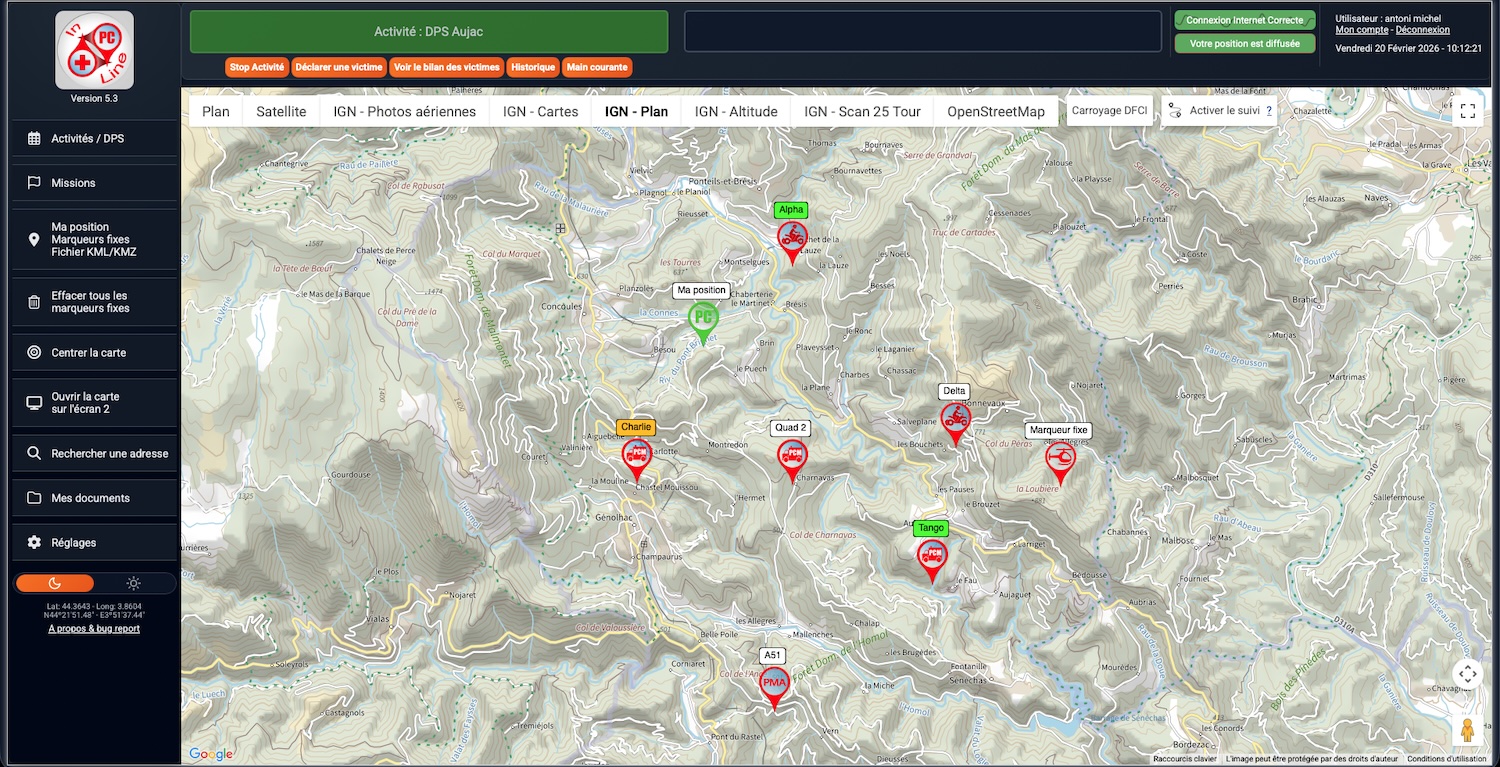
Interface REZO+

Bonne nouvelle : REZO+ PC Inline fait peau neuve !

On en a profité pour moderniser l’interface, améliorer la gestion du 2ᵉ écran et ajouter un vrai mode sombre / clair.

Un vrai 2ᵉ écran pour la carte
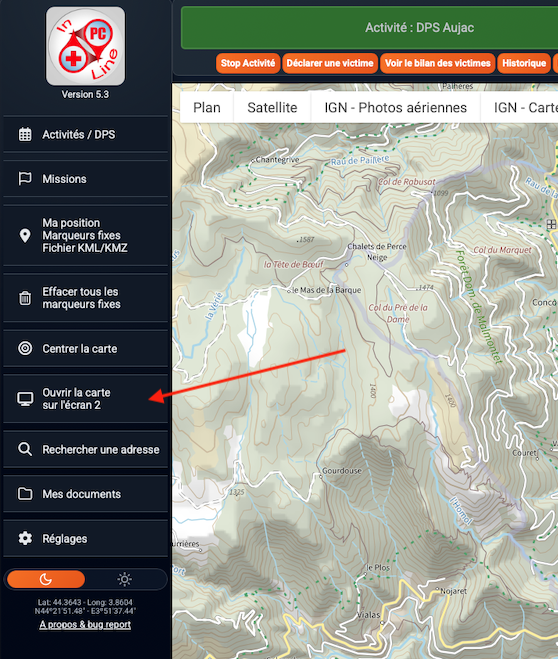
interface rezo+ double ecran

La grosse nouveauté de cette version, c’est la gestion du deuxième écran :

• Ouverture d’une carte plein écran dédiée au 2ᵉ écran.

• Vue synchronisée avec l’écran principal (position, type de carte, etc.).

• Affichage en temps réel :

• des intervenants géolocalisés,

• de votre position de PC,

• des marqueurs fixes et des tracés KML utiles à l’intervention.

Mode sombre / mode clair
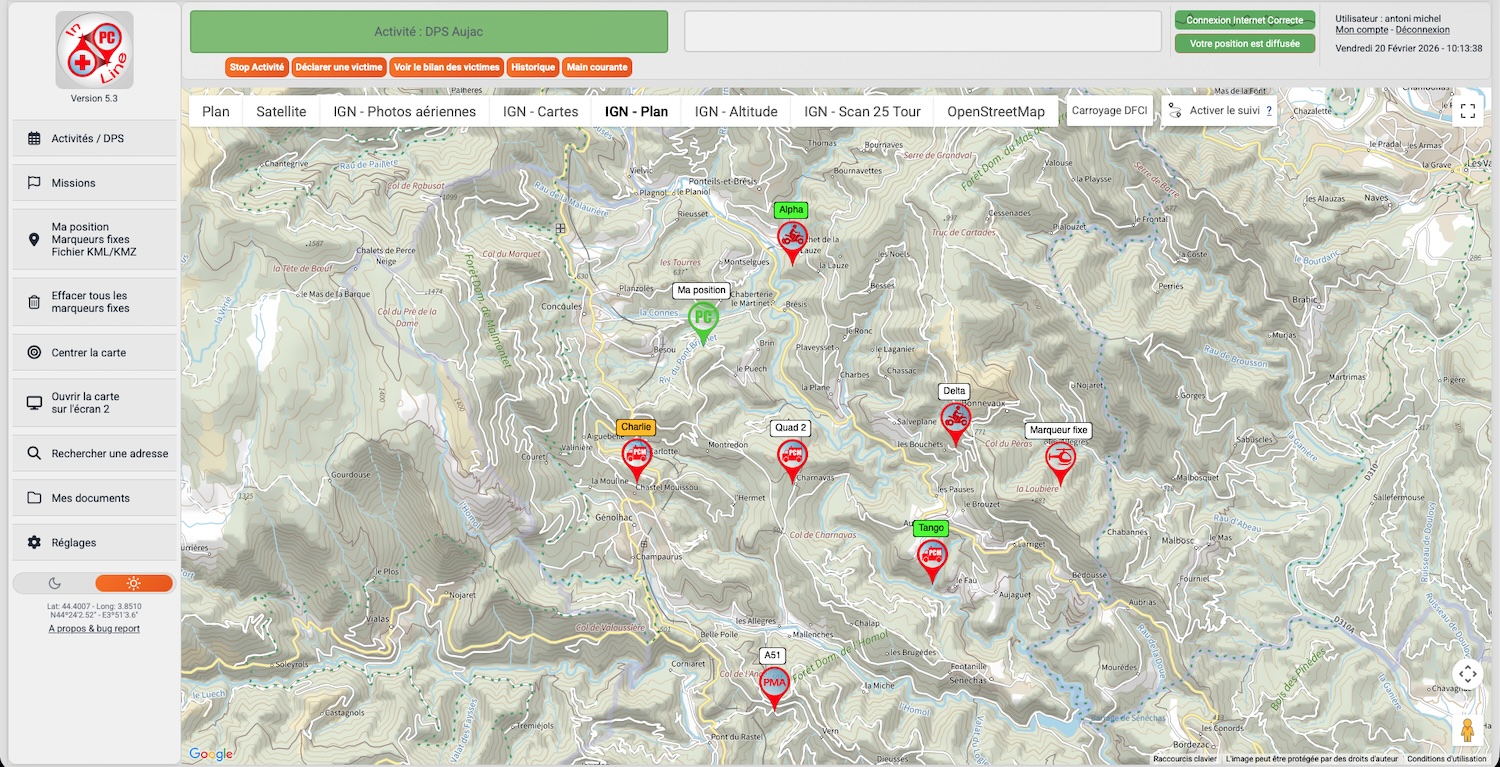
Mode clair rezo+

Vous pouvez maintenant choisir entre :

• Mode sombre : parfait pour le travail en salle OPS, le soir ou en faible luminosité.

• Mode clair : pratique en plein jour ou sur des écrans très lumineux.

Le changement de mode se fait simplement, selon vos préférences et votre contexte.

Un look plus propre et plus lisible
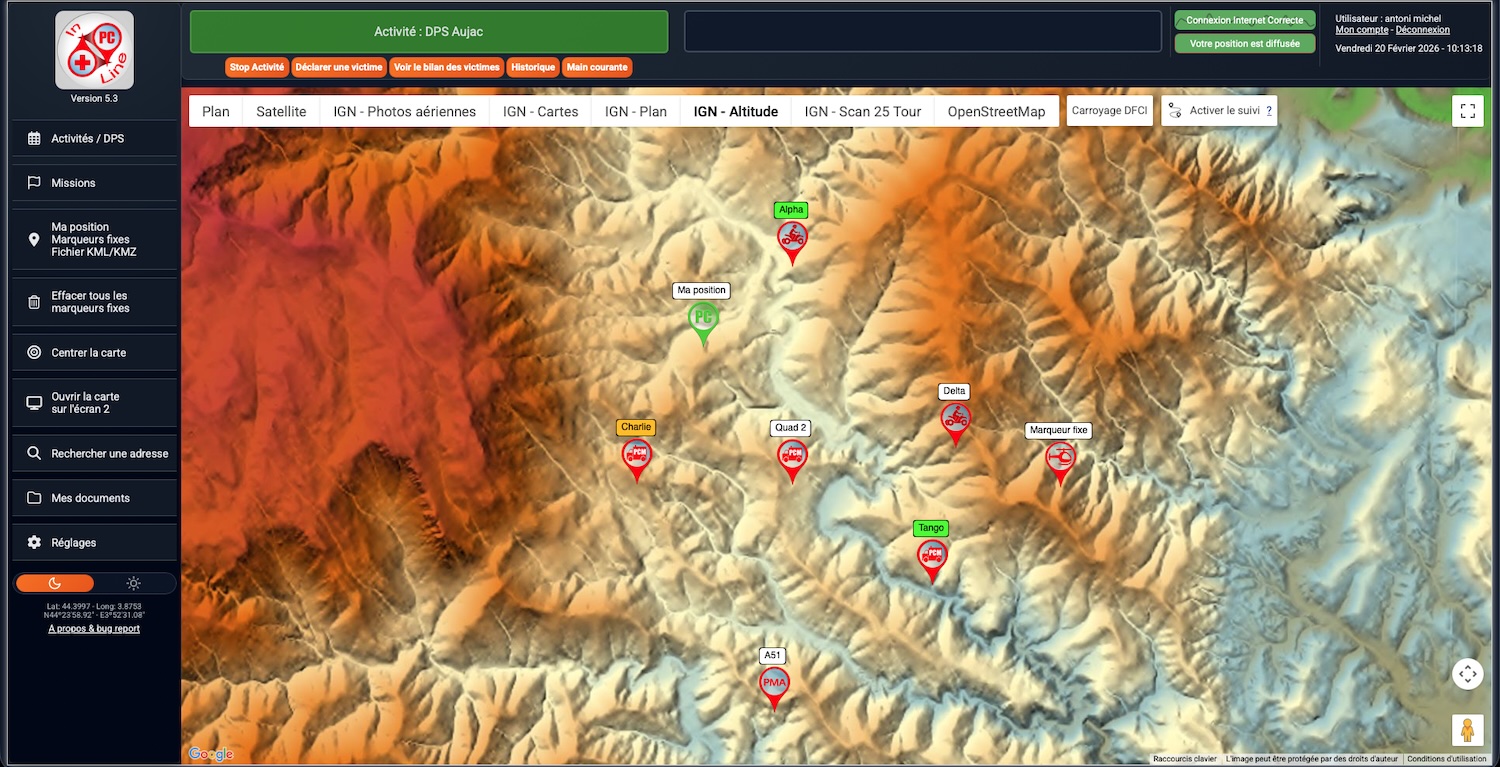
Carte rezo+

On a aussi retravaillé l’interface pour qu’elle soit :

• Plus moderne : couleurs harmonisées, blocs mieux structurés.

• Plus claire : les infos importantes ressortent mieux, surtout sur la carte.

• Plus cohérente : les fenêtres d’alerte (réception de document, rapport d’intervention, etc.) ont été remises au goût du jour.

L’idée, c’est que vous passiez moins de temps à chercher dans l’écran, et plus à suivre votre opération.
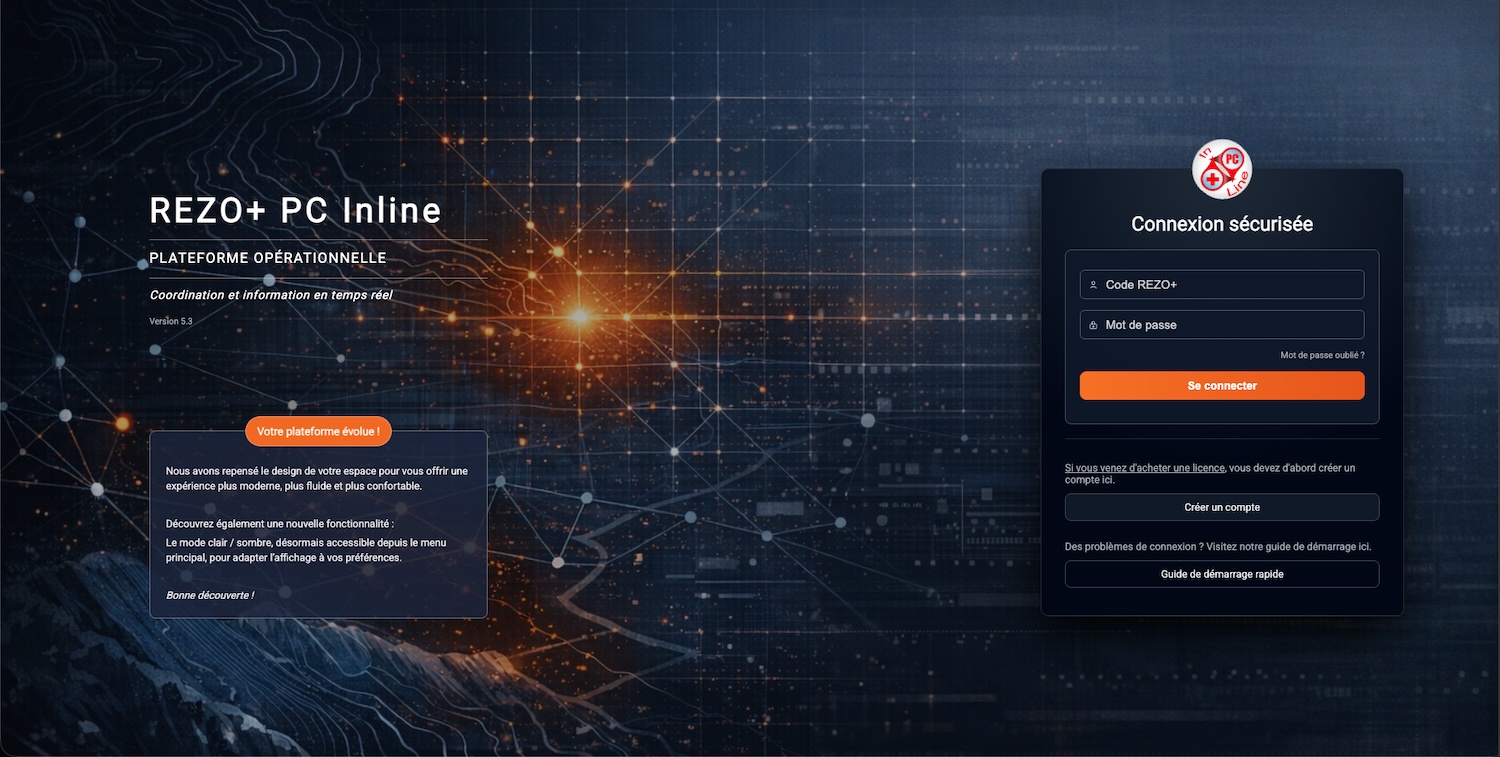
Page de connexion rezo+

On attend vos retours

Cette mise à jour est une étape importante pour rendre REZO+ PC Inline plus agréable et plus pratique au quotidien.

N’hésitez pas à nous dire ce que vous pensez du nouveau look, du 2ᵉ écran et du mode sombre/clair : vos retours nous aident à continuer à faire évoluer l’outil dans le bon sens.

Read More
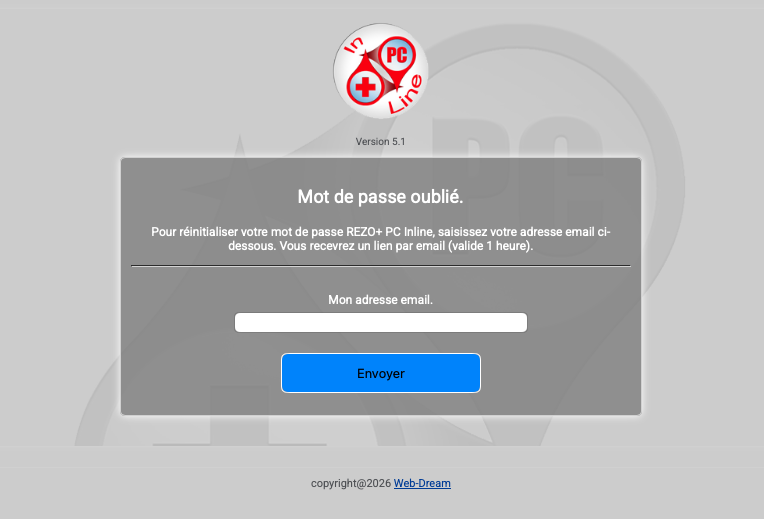

rezo+ pc inline - reset password

Nous avons mis à jour le processus « Mot de passe oublié » de REZO+ PC Inline pour renforcer la sécurité et améliorer la lisibilité des emails.

Plus de sécurité

Plus d’envoi du mot de passe par email.

Auparavant, une demande « mot de passe oublié » déclenchait l’envoi de vos identifiants en clair. Désormais, vous recevez uniquement un lien de réinitialisation, valable 1 heure, qui vous permet de choisir un nouveau mot de passe vous-même. Votre mot de passe actuel n’est plus transmis par email.

Lien à usage unique.

Chaque lien ne peut servir qu’une fois. Après utilisation, il est invalidé. En cas de nouvelle demande, un nouveau lien vous est envoyé.

Un email plus clair et plus professionnel

Mise en page revue : fond blanc, texte lisible, lien bien visible (bleu et souligné).

Expéditeur identifié : les messages de réinitialisation sont envoyés au nom de « REZO+ PC Inline » pour une reconnaissance immédiate dans votre boîte de réception.

En pratique

Sur la page de connexion, cliquez sur « J’ai oublié mes identifiants ».

Saisissez l’adresse email associée à votre compte.

Consultez votre boîte de réception (et les spams) : vous recevrez un email avec un lien sécurisé.

Cliquez sur le lien et définissez votre nouveau mot de passe.

Si vous n’avez pas demandé de réinitialisation, vous pouvez ignorer l’email : aucune modification ne sera effectuée sur votre compte.


L’équipe Web-Dream

Read More


REZO+ PC INLINE

REZO+ PC Inline, l’application web de géolocalisation dédiée à la sécurité civile, vient de bénéficier d’une refonte technique importante. Le cœur de l’application a été entièrement modernisé pour offrir une base plus solide, plus sûre et plus évolutive, au service de la continuité de vos opérations.

Un socle technique pensé pour la durée

Cette mise à jour repose sur un nouveau moteur applicatif, conçu pour la fiabilité et la stabilité au quotidien. Les traitements côté serveur ont été rationalisés et sécurisés, afin de limiter les incidents et de garantir un fonctionnement prévisible, y compris en période de forte utilisation. La performance a été prise en compte : temps de réponse, gestion des requêtes et des ressources sont optimisés pour une utilisation fluide, que ce soit depuis un poste fixe ou en déplacement.
La sécurité occupe une place centrale dans cette évolution. Les échanges avec le serveur, l’authentification et la gestion des sessions respectent les bonnes pratiques actuelles. La protection des données et la résilience face aux tentatives d’intrusion ou aux dysfonctionnements ont été renforcées, pour que vous puissiez utiliser REZO+ PC Inline en toute confiance.

Pérennité et évolution continue

Au-delà des gains immédiats, cette refonte vise la longévité du produit. Le nouveau cœur technique est plus maintenable et plus facile à faire évoluer. Les mises à jour correctives et les évolutions fonctionnelles pourront être déployées plus rapidement et avec moins de risque, sans remettre en cause la stabilité du service.
Nous nous engageons à faire vivre REZO+ PC Inline dans la durée : améliorations régulières, adaptation aux évolutions des navigateurs et des environnements, et prise en compte de vos retours pour faire progresser l’outil en continu. Cette version 5.0 marque une étape importante dans ce sens et pose les bases d’une application durable, au cœur de vos missions de sécurité civile.

Même interface, même utilisation

L’adresse de connexion et le mode d’utilisation ne changent pas. Les utilisateurs déjà équipés se connectent comme à l’habitude. Les nouvelles structures peuvent créer un compte avec une clé de licence valide et accéder à l’ensemble des fonctions de REZO+ PC Inline.

En cas de question ou de difficulté, le support technique Web-Dream reste à votre disposition.

Se connecter et accéder à l’application

Pour vous connecter à l’interface web REZO+ PC Inline ou pour en découvrir les fonctionnalités, rendez-vous sur la page dédiée.
Pour créer un compte ou renouveler votre clé de licence, vous trouverez ci-dessous les liens utiles.

-> Toutes les infos sur la suite REZO+ PC Inline

-> Se connecter à l’interface web REZO+ PC Inline

-> Acheter ou renouveler une clé de licence

Read More


REZO+ PC Inline

Essais de la version BETA 2.0

Suite à l’arrêt de la cartographie ‘Mapquest’ pour les applications Flash, REZO+ PC Inline est directement impactée et la version actuelle ne pourra plus fonctionner à partir du 7 juin 2017.

Nous avons décidé de reprogrammer entièrement cette application avec un langage plus moderne et beaucoup plus évolutif.

Une version BETA est disponible en test. Afin de vous fournir une nouvelle version parfaitement stable, nous vous invitons à tester cette nouvelle version et de nous faire part de vos commentaires.

Read More


REZO+ PC Inline


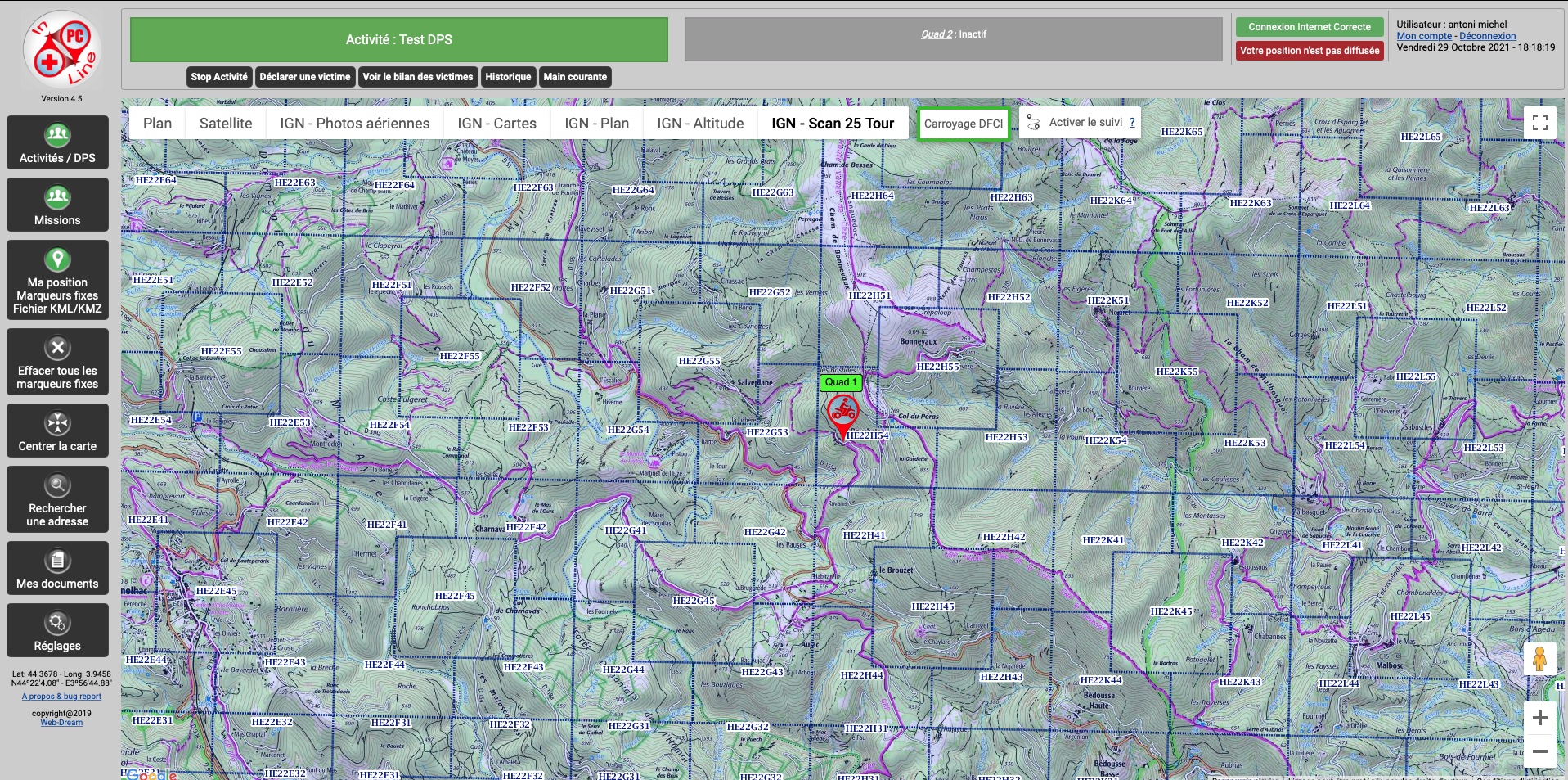
Depuis la version 4.5 de REZO+ PC Inline, il est possible d’afficher en superposition sur n’importe quel type de carte la coche IGN « Carroyage DFCI ».

Cette couche supplémentaire est principalement dédiée aux pompiers et forestiers afin de localiser rapidement un départ de feu et de s’y rendre rapidement grâce à une numérotation des routes principales.

Découvrez REZO+ PC Inline en suivant ce lien : https://www.web-dream.fr/app/product/rezo-pc-inline-application-web/


Read More


REZO+ PC Inline


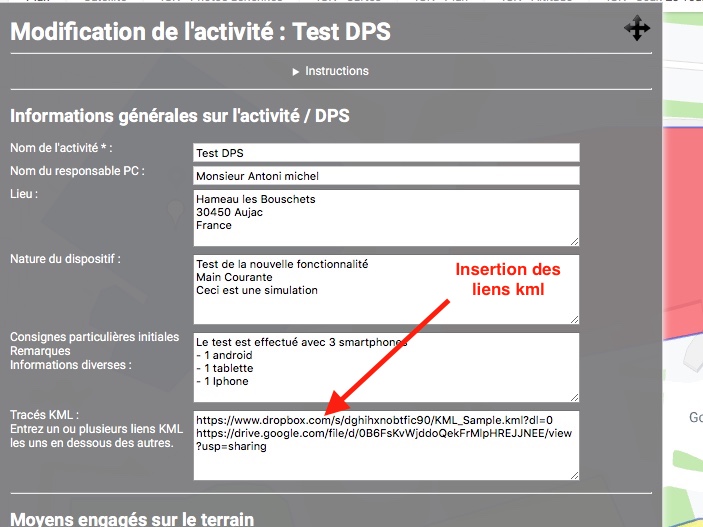
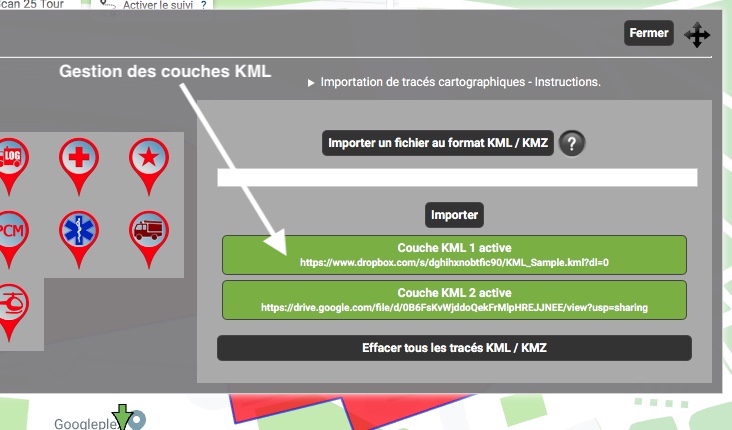
Nous venons de rajouter la possibilité de saisir des liens KML lors de la préparation d’une activité. Ainsi, à chaque lancement, le ou les tracés cartographiques KML ou KMZ sont directement affichés.

Vous pouvez par la suite gérer leur affichage à partir de l’onglet « Ma position / Marqueurs fixes / Fichier KML et KMZ ».


Read More


REZO+ PC Inline


REZO+ permet de géolocaliser les moyens sur le terrain afin d’optimiser leur gestion. Dans l’optique d’améliorer cet outil, nous avons intégré une fonctionnalité supplémentaire : l’obtention des coordonnées géographiques et du lien Google Maps associé.
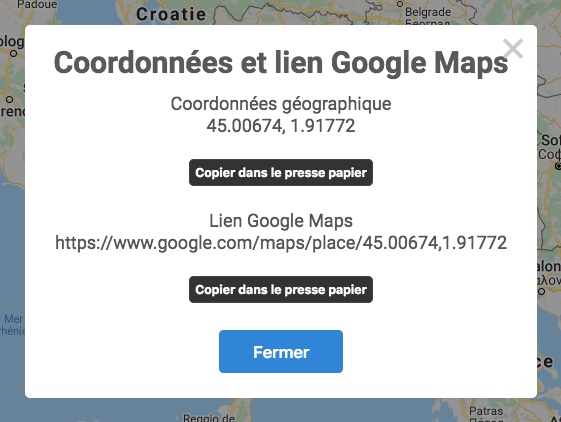
Pour ce faire, à tout moment vous pouvez effectuer un « clic droit » sur la carte afin d’obtenir les coordonnées et le lien Google Maps :


Il suffit alors de cliquer sur un des boutons « copier » pour avoir l’information dans le presse papier et l’utiliser pour envoyer un message par exemple.

Read More


REZO+ PC Inline


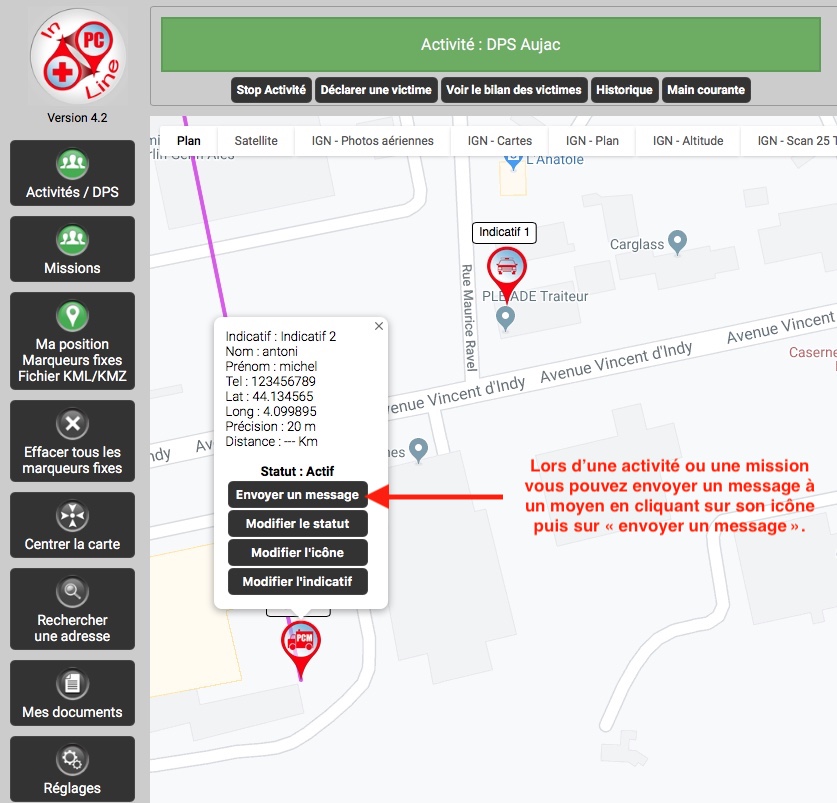
REZO+ permet de géolocaliser les moyens sur le terrain afin d’optimiser leur gestion. Dans l’optique d’améliorer cet outil, nous avons intégré une fonctionnalité supplémentaire : l’envoi de message du PC vers un moyen engagé sur une activité ou une mission.

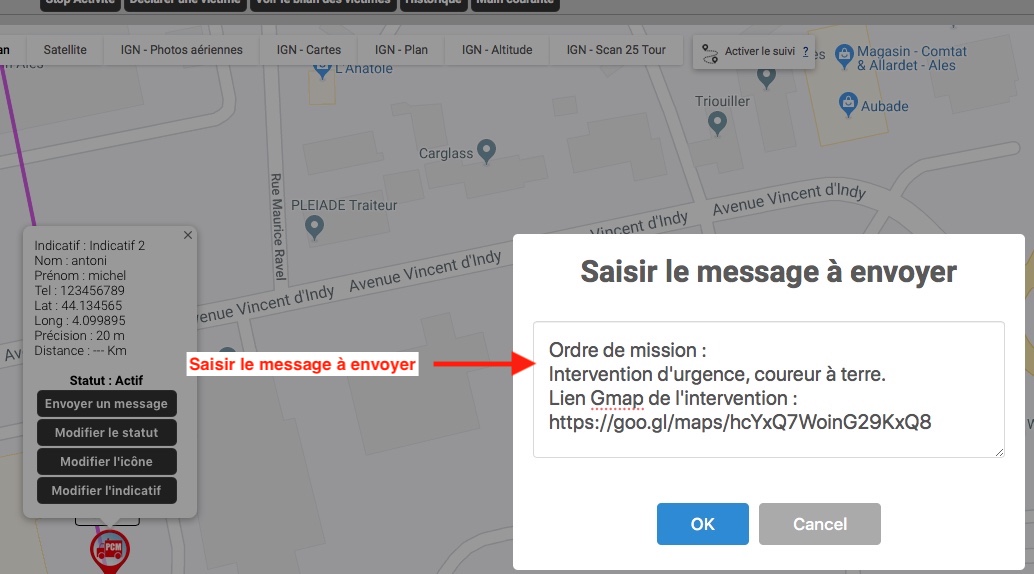
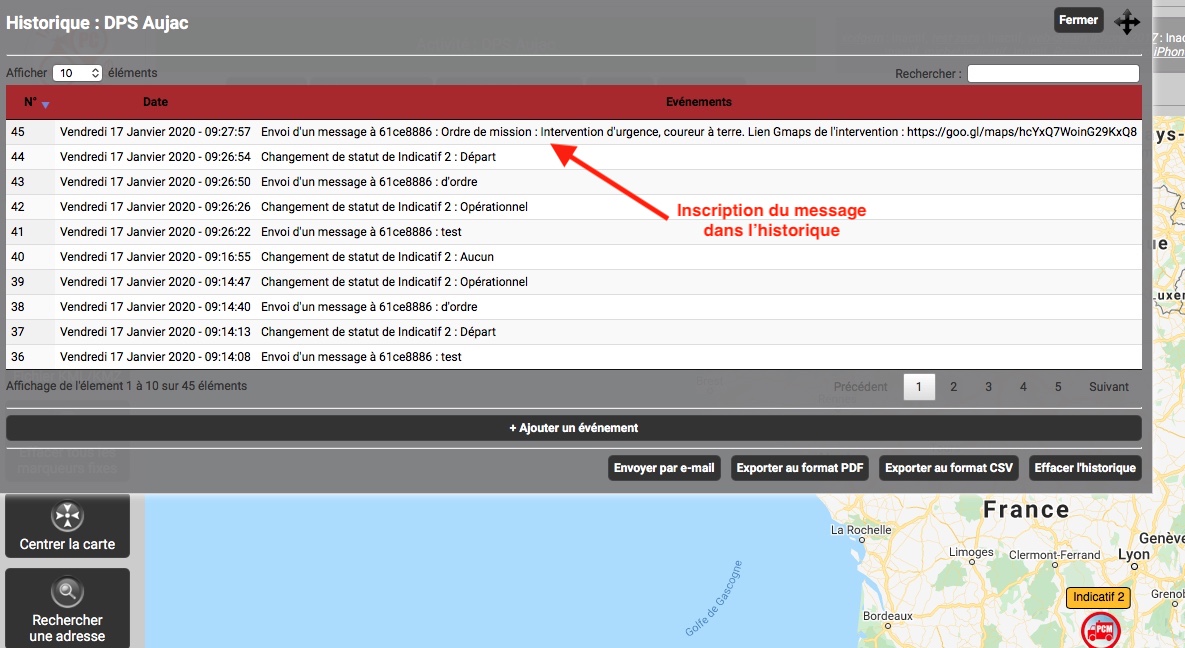
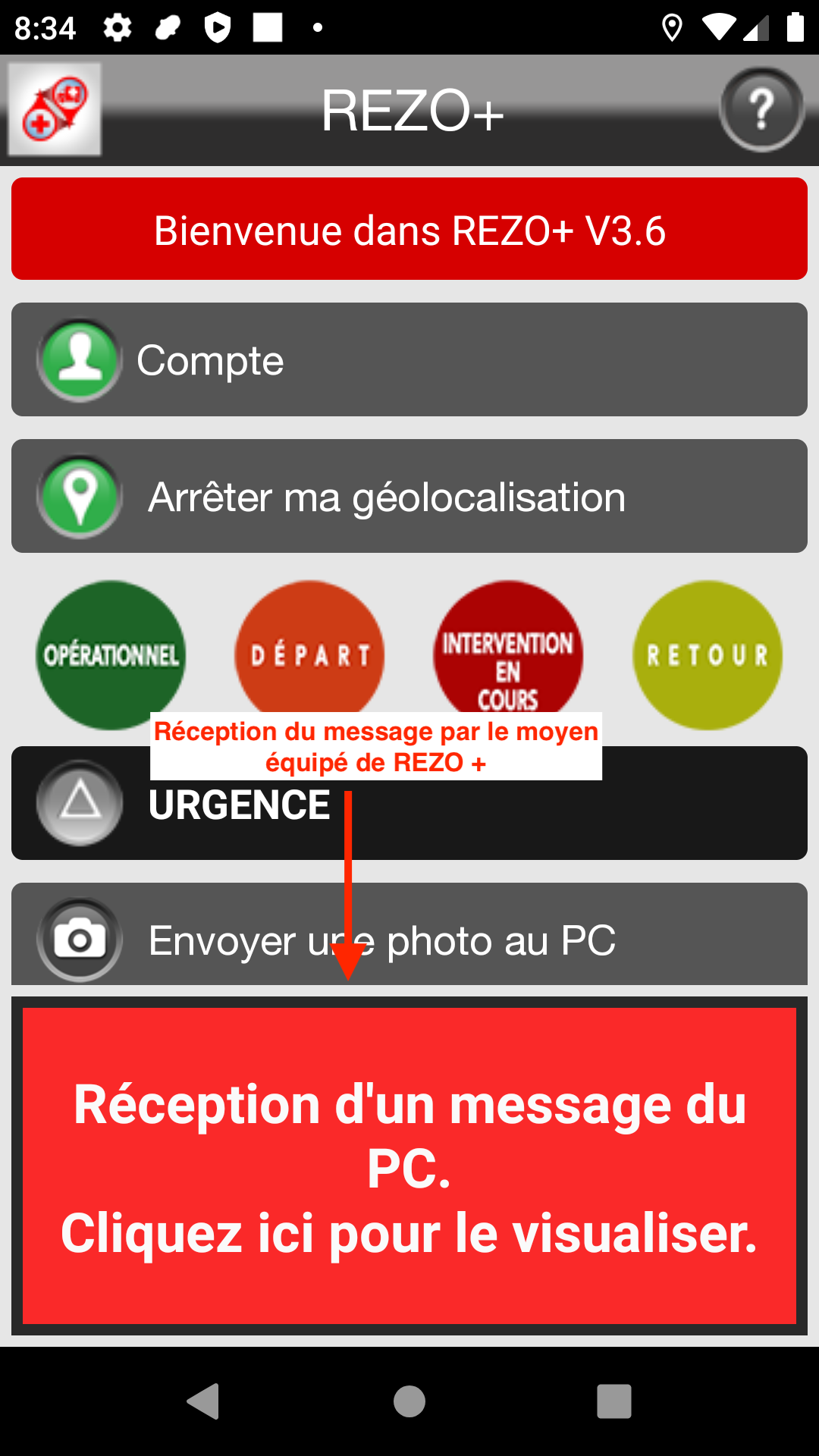
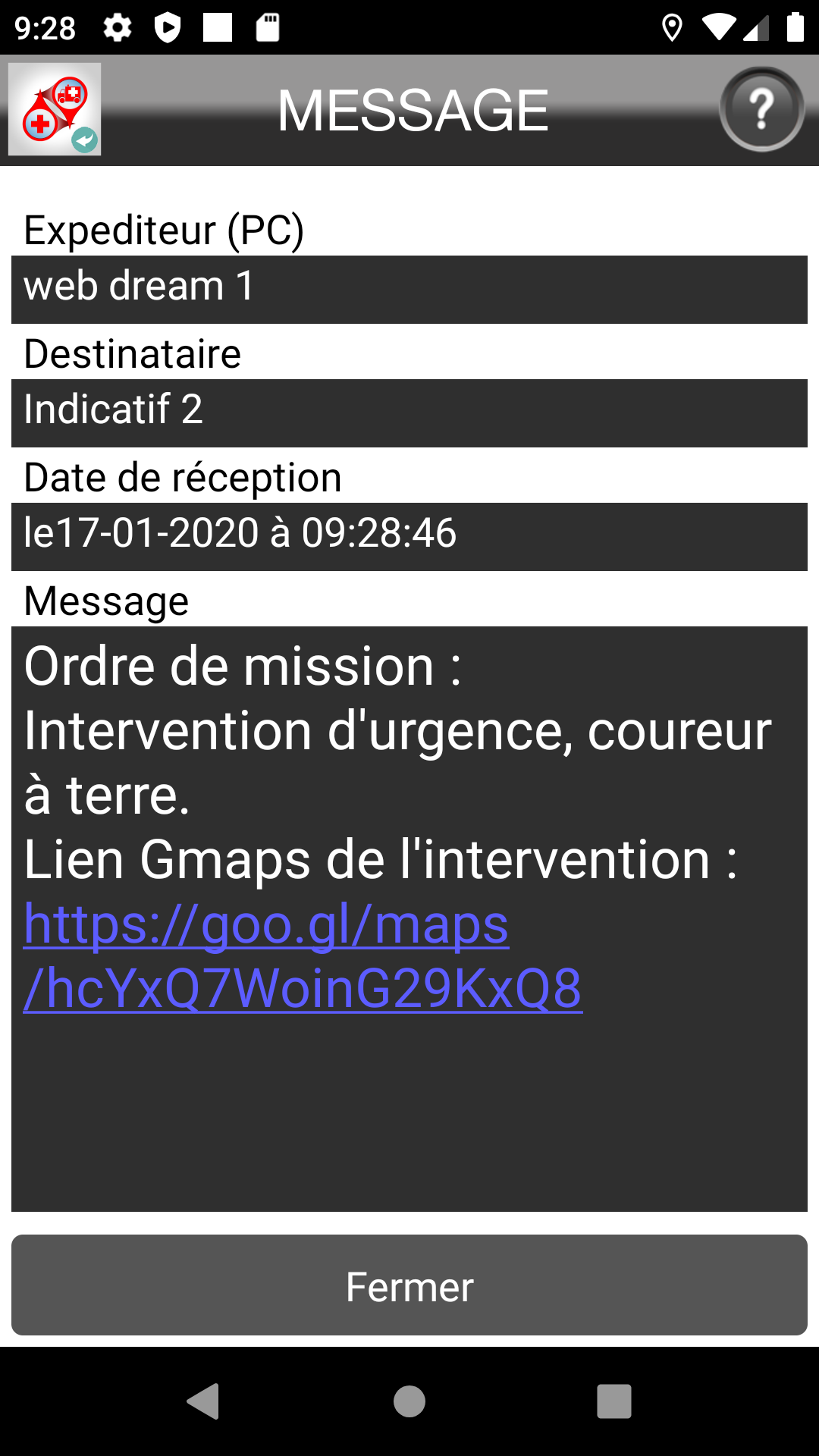
Lors d’une activité ou d’une mission, le PC peut maintenant envoyer un message en cliquant sur l’icône d’un moyen et en sélectionnant l’option « envoyer un message ». Suite à l’envoi, le moyen reçoit une notification visuelle et sonore sur son téléphone mobile (même en veille) pour lui indiquer qu’il vient de recevoir un message. Il suffit alors qu’il le visualise en ouvrant l’application REZO+.

Cette fonctionnalité apparait très utile pour communiquer des informations pertinentes comme par exemple un lien Google Maps (indiquant le lieu d’un accident par exemple) ou un ordre d’intervention.


Read More


REZO+ PC Inline

Nous venons de publier la version 4.0 de l’application en ligne REZO+ PC Inline. Nous y avons intégré notamment la visualisation et le téléchargement de la main courante d’une activité / DPS.

Elle regroupe toutes les informations concernant l’activité :

  • Informations générales : nom de l’activité, nom du responsable PC, le lieu, la nature du dispositif, les consignes particulières, la date ainsi que l’heure de prise de poste et l’heure de fermeture du dispositif.
  • La liste chronologique des évènements : changement de statut des moyens sur le terrain, déclaration des victimes.
  • La liste détaillée des victimes.
  • Une synthèse reprenant le nombre ainsi que l’identité des moyens engagés, le nombre de victimes, le nombre de départs en intervention et le nombre d’urgences reçu.


Read More


REZO+ PC Inline

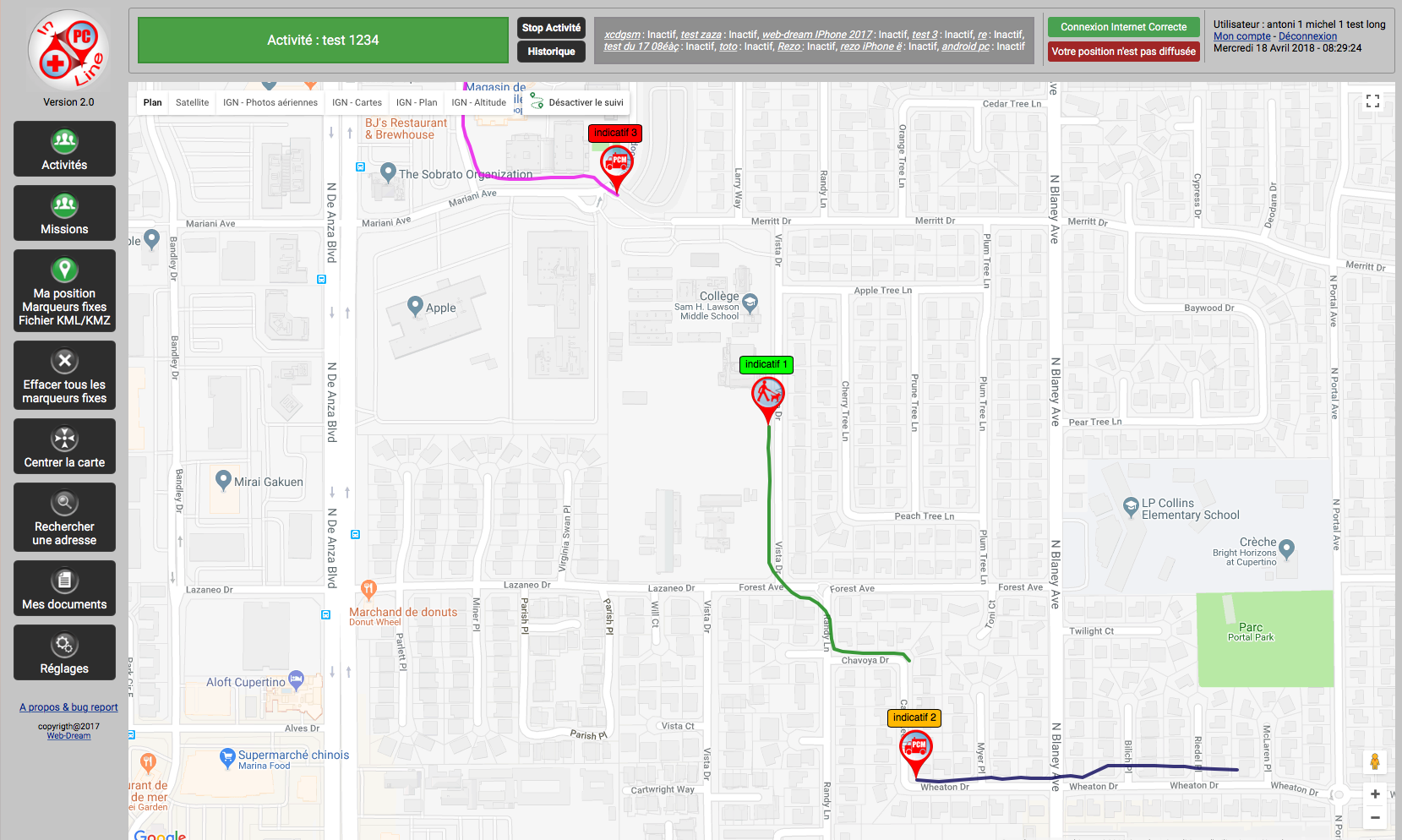
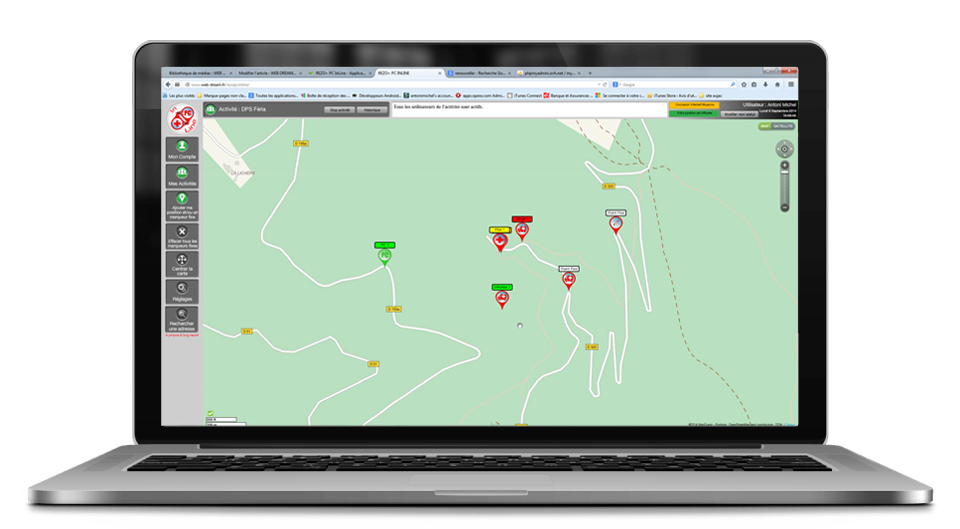
Depuis la version 2.0 de REZO+ PC Inline, il est possible d’effectuer le suivi cartographique des équipes sur le terrain. Cette fonctionnalité est utile pour examiner l’évolution géographique des moyens sur le terrain durant une activité ou une mission.

suivi d'équipe REZO+ PC Inline 1


Deux méthodes permettent d’utiliser cette fonction :

1/ Activation du suivi sur tous les moyens engagés.

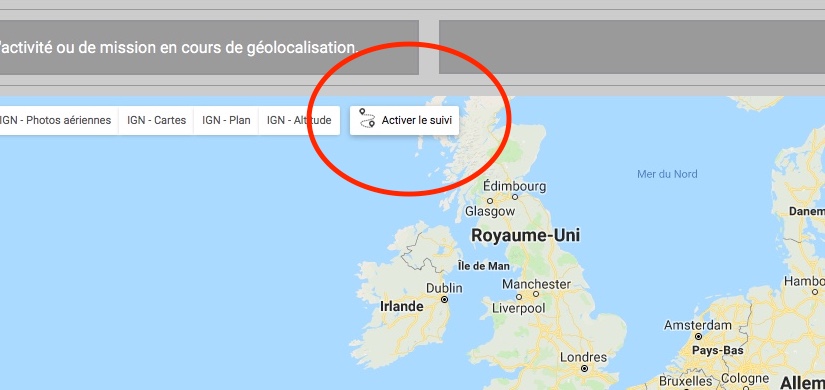
Pour activer le suivi, cliquez sur le bouton « Activer le suivi » situé en haut de la carte.

REZO+ PC Inline

Dans ce mode, le tracé de tous les moyens en évolutions sont dessinés.

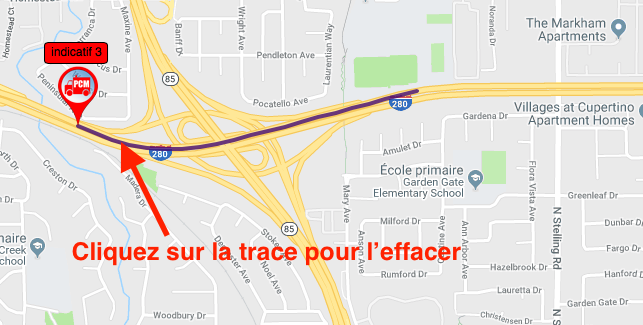
Vous pouvez effacer la trace d’un moyen en cliquant sur son tracé.

REZO+ PC Inline

Pour réactiver un tracé supprimé, vous devez cliquez sur l’icône d’un moyen.

2/ Visualisation de la trace d’un moyen engagé.

A tout moment en cliquant sur l’icône d’un moyen vous pouvez visualiser son tracé. Si vous n’êtes pas en mode « suivi », vous pouvez effacer la trace en fermant l’info-bulle de l’utilisateur.


Vous pouvez nous contacter sur info@web-dream.fr pour toute demande de renseignement.

Read More